
IPTV instellen op Smart TV en Firestick
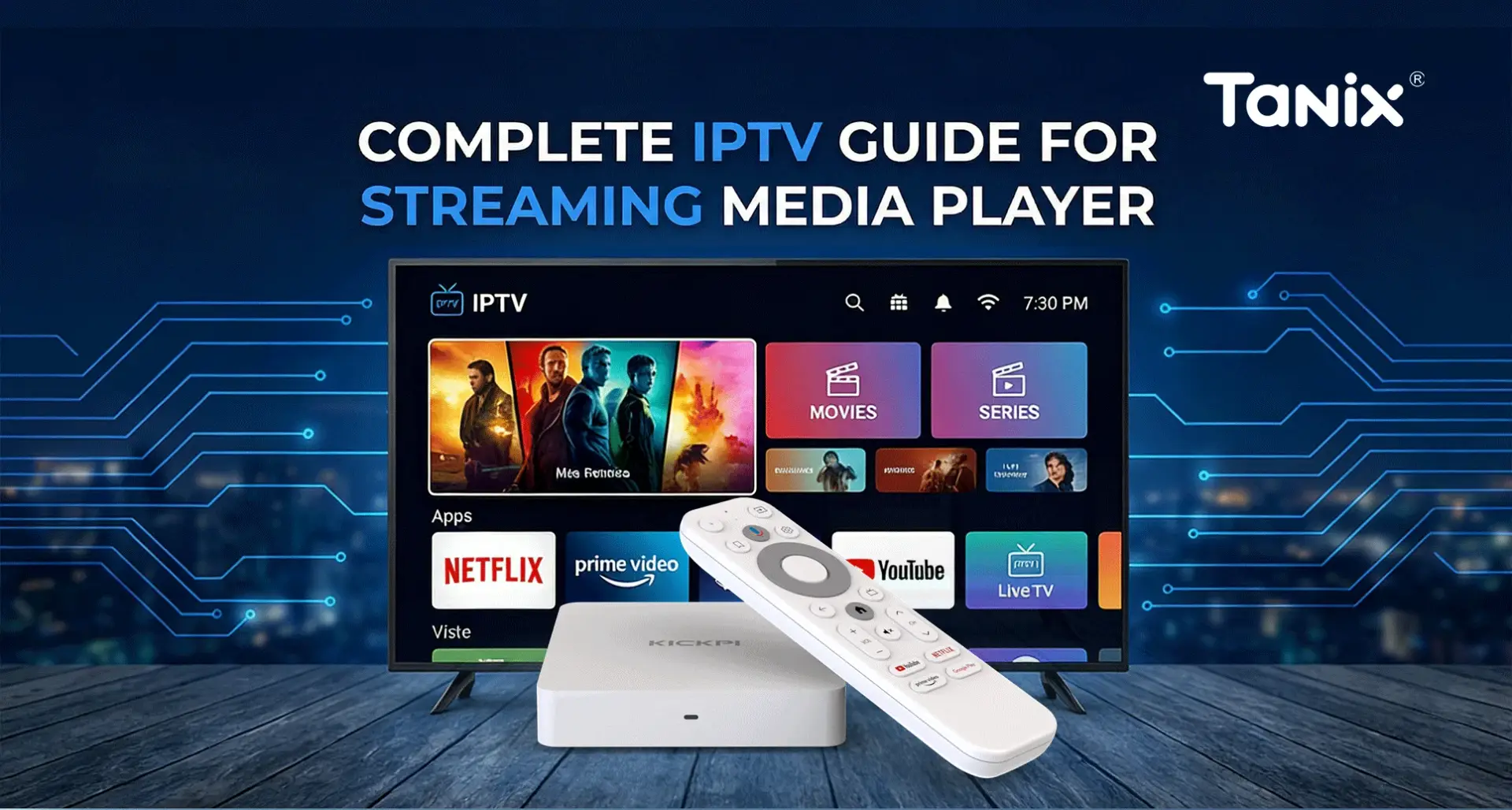
Een praktische handleiding om IPTV in te stellen op een Smart TV of Firestick. Eerst de twee ondersteunde manieren — Xtream Codes en M3U — daarna het afstellen van netwerk en speler om haperingen te voorkomen, en tot slot de meest voorkomende problemen.
Laatst bijgewerkt: 2026-09-18
Wat je nodig hebt voordat je begint
Het instellen kost meestal minder dan vijf minuten als deze drie dingen klaar liggen.
Je inloggegevens
Ofwel een M3U-afspeellijstlink, ofwel de drie Xtream Codes-gegevens: host, gebruikersnaam en wachtwoord. Je vindt ze in het activeringsbericht na je aankoop.
Een stabiele internetverbinding
10 Mbps is genoeg voor FHD en 25 Mbps of meer voor 4K. Een bekabelde verbinding is altijd stabieler dan wifi.
Een speler die M3U of Xtream Codes ondersteunt
Elke IPTV-speler die deze twee formaten ondersteunt werkt. Installeer hem via de officiële appstore van je apparaat, niet via een onbekende bron.
Methode 1: instellen via Xtream Codes
Op Smart TV en Firestick heeft deze methode de voorkeur: sneller bijwerken en lichter voor het apparaat dan het laden van een volledige lijst.
- Open de speler en kies "Afspeellijst toevoegen" of "Add Playlist".
- Kies het type "Xtream Codes API" in plaats van "M3U URL".
- Geef de lijst een herkenbare naam, bijvoorbeeld: Smarter IPTV.
- Vul de host in zonder https:// ervoor.
- Voer de gebruikersnaam en het wachtwoord precies in zoals ze in het activeringsbericht staan.
- Klik op toevoegen en wacht 30 tot 60 seconden tot de lijsten geladen zijn.
Methode 2: instellen via een M3U-lijst
Gebruik deze methode bij spelers die geen Xtream Codes ondersteunen, of als je alleen een M3U-link hebt ontvangen.
- Kopieer de volledige M3U-link uit het activeringsbericht.
- Kies in de speler "Afspeellijst toevoegen" en daarna "M3U URL".
- Plak de link in het daarvoor bestemde veld, zonder er iets aan te veranderen.
- Geef de lijst een duidelijke naam en klik op toevoegen.
- Wacht tot het laden klaar is — grote lijsten kunnen op een Firestick tot twee minuten duren.
Instellingen per apparaat
Smart TV
- Gebruik waar mogelijk de ethernetpoort van de tv in plaats van wifi.
- Schakel bij de netwerkinstellingen de optie uit die de verbinding in stand-by verbreekt.
- Zet hardwareversnelling aan in de speler als die optie er is.
Firestick
- Gebruik een 4K- of Max-model — oudere modellen lopen vast bij hoge resoluties.
- Sluit achtergrondapps af voordat je gaat kijken.
- Houd minimaal 1 GB opslag vrij voor de tijdelijke bestanden van de lijst.
Prestaties afstellen tegen haperingen
Bij de meeste haperingen zit het probleem in het netwerk of in de speler, niet in het abonnement. Probeer deze stappen op volgorde voordat je support inschakelt.
- Gebruik een netwerkkabel in plaats van wifi — de meest voorkomende oorzaak van haperingen.
- Kies bij wifi het 5 GHz-netwerk in plaats van 2,4 GHz.
- Grote netwerken: stel de DNS in op 1.1.1.1 of 8.8.8.8 voor een kortere reactietijd.
- Verhoog de buffer in de speler naar 3 tot 5 seconden bij een langzame verbinding.
- Draai niet meer dan één stream tegelijk als je pakket maar één verbinding toestaat.
Veelvoorkomende problemen oplossen
De lijst laadt niet
Plak de inloggegevens opnieuw zonder extra spaties. Controleer dat de host geen https:// bevat en dat de link niet eindigt op een extra schuine streep.
Zenders verschijnen maar werken niet
Ververs de lijst in de speler; streamadressen kunnen sinds de laatste update zijn gewijzigd.
Het beeld hapert steeds
Test de snelheid op hetzelfde apparaat. Kom je onder de 10 Mbps voor normale streams, dan zit het probleem in het netwerk en niet in het abonnement.
Wel geluid, geen beeld
Wissel in de speler de decoder tussen Hardware en Software, of andersom.
Veelgestelde vragen
Wat is het verschil tussen Xtream Codes en een M3U-lijst?
Xtream Codes is nauwkeuriger en sneller met bijwerken, en ondersteunt categorieën en favorieten; op moderne apparaten heeft het de voorkeur. Een M3U-lijst is breder compatibel met oudere spelers, maar bij elke verversing wordt het hele bestand opnieuw geladen.
Werkt het abonnement op meer dan één apparaat?
Dat hangt van je pakket af. Elk pakket bepaalt het aantal gelijktijdige verbindingen, dus het aantal streams dat tegelijk kan draaien. Je kunt dezelfde gegevens op meerdere apparaten invoeren, maar gelijktijdig kijken is beperkt tot dat aantal.
Waarom worden de inloggegevens soms vernieuwd?
Gegevens kunnen om veiligheids- of onderhoudsredenen worden bijgewerkt. Vervang dan de oude gegevens in de speler door de nieuwe uit het activeringsbericht.
Heb ik een krachtig apparaat nodig voor 4K?
Ja. Voor 4K heb je een apparaat nodig dat HEVC en hardwaredecodering ondersteunt, zoals een Firestick 4K Max of een recente Android TV-box, plus minimaal 25 Mbps internetsnelheid.
Test de installatie zelf, 24 uur lang
Vraag een gratis proef van 24 uur aan en doorloop de stappen hierboven op je eigen apparaat. Geen creditcard nodig, en je ontvangt de inloggegevens direct.
Gratis proef aanvragen